Indesign
Composición Flotante:
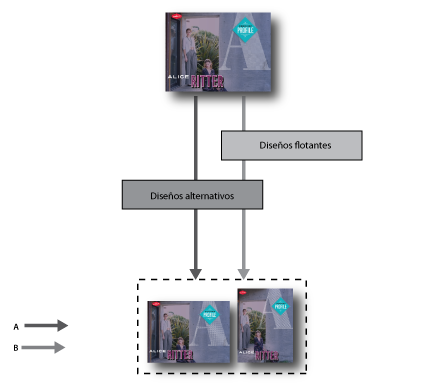
Las reglas de página de los diseños alternativos y los diseños flotantes le ofrecen la flexibilidad de diseño necesaria para diseñar de forma eficaz varios tamaños de página, orientaciones o proporciones.
Para la publicación en varios formatos y tamaños, podemos elegir la estrategia de diseño que mejor se adapte a un proyecto: manual, semiautomática o totalmente automática. El grado de control del diseño disminuye a medida que aumenta el uso de flujos de trabajo automatizados. Independientemente de la estrategia que adopte.
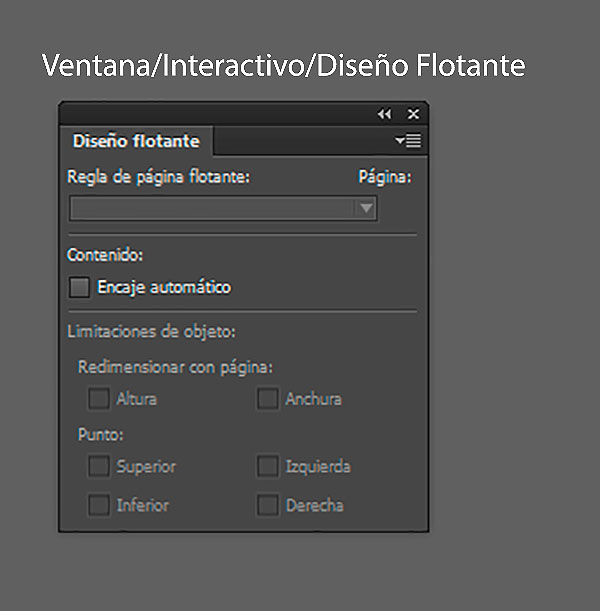
Reglas de página flotante:
Podemos aplicar diversas reglas a las distintas páginas. Solo se puede aplicar una regla de página flotante a las páginas de una en una.
Ver video en Adobe TV.
Escala: Todo el contenido de la página se trata como un grupo: al cambiar el tamaño de página, todos los elementos se modifican de forma proporcional. El resultado es similar a la pantalla ancha o pantalla normal en los televisores HD.
Volver a centrar: Todo el contenido de la página se vuelve a centrar automáticamente, independientemente de la anchura. A diferencia de la escala, el contenido conserva su tamaño original. Puede obtener un resultado similar a las zonas seguras de producción de vídeo con la regla Volver a centrar, siempre que la planificación y el diseño sean cuidadosos.
Basado en guía: Las guías definen una línea recta a lo largo de la página donde el contenido se puede adaptar.
Se puede añadir un espacio en blanco.
Los marcos de texto se redimensionan y el texto se muestra correctamente (pero no se escala).
Los marcos de imagen colocados se redimensionan y la dimensión del límite de recorte del marco contenedor cambia de tamaño.
Para añadir una guía flotante, primero seleccionemos la herramienta Página y, a continuación, extraiga las guías de la regla.
Las reglas basadas en guías son similares a la escala de 3 sectores y 9 sectores en Illustrator, Fireworks y Flash.
(Aplicación de reglas de diseño flotante basadas en guías).
Para convertir una guía de regla en una guía flotante, seleccionemos la herramienta Página y hacer clic en el icono de Convertir en guía flotante en la guía.
La guía flotante se muestra como una línea discontinua, mientras que una guía de regla es una línea recta.
Basado en objeto: Podemos especificar un comportamiento flotante para el tamaño y la ubicación con respecto al borde de página para cada objeto, ya sea fijo o relativo.
Cada uno de los lados de un marco o cuadro delimitador del objeto puede ser fijo o relativo a su borde de página correspondiente.
Por ejemplo, el lado izquierdo del marco puede estar relacionado únicamente con el borde izquierdo de la página.
La altura y la anchura pueden ser fijas o cambiar con respecto a la página. Ver video en Adobe TV.
Diseños Alternativos:
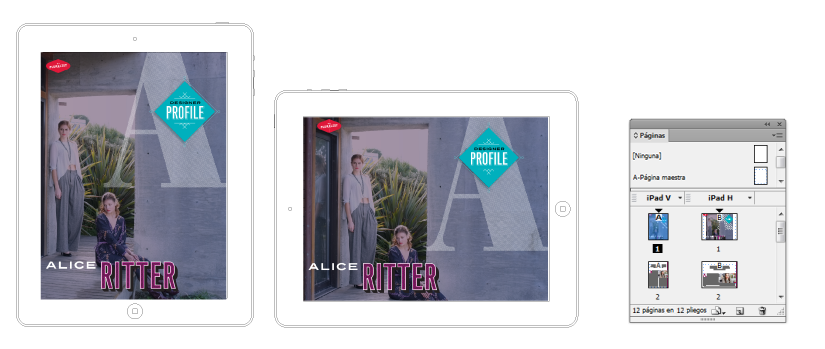
 Usaremos Diseños alternativos si necesitamos que nuestra página tenga un tamaño diferente para impresión o publicación digital dentro del mismo documento.
Esta función se puede usar para crear diferentes tamaños de un anuncio impreso.
También se puede usar para los diseños horizontales y verticales para dispositivos como iPad de Apple o dispositivos tablet con Android.
Panel Páginas y diseños alternativos
Si se utilizamos en combinación con diseños flotantes, podemos reducir significativamente la cantidad de trabajo manual necesario para rediseñar el contenido de cada nuevo tamaño y orientación de la página.
Para ver una introducción rápida, ver víde en Adobe TV Alternate Layouts (Diseños alternativos).
CREAR DISEÑOS ALTERNATIVOS:
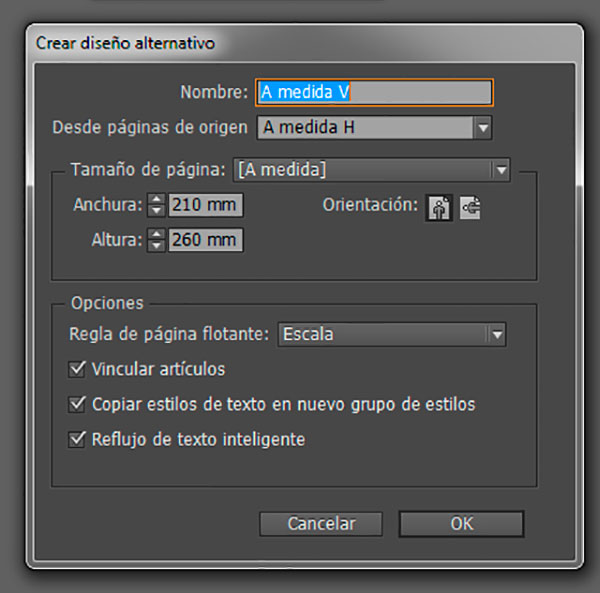
Para crear un diseño alternativo: Maquetación > Crear diseño alternativo.
Seleccionamos Crear diseño alternativo en el menú del panel Páginas.
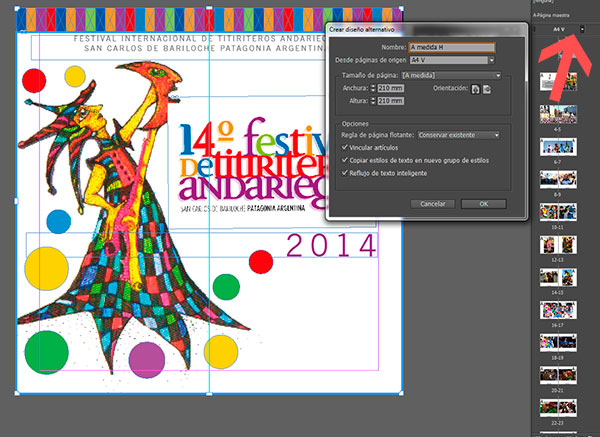
En el cuadro de diálogo Crear diseños alternativos, especifiquemos las opciones siguientes:
Nombre: Introducimos el nombre del diseño alternativo.
Desde páginas de origen: Seleccionamos el diseño de origen donde se encuentra el contenido.
Tamaño de página: Seleccionamos un tamaño de página o introducimosa un tamaño personalizado para el diseño alternativo.
Anchura y Altura: Estos campos muestran el tamaño del diseño alternativo. Podemos introducir sus propios valores, pero esto cambia el valor de Tamaño de página a un valor personalizado.
Orientación: Elejimos una orientación para el diseño alternativo. Si se cambia entre vertical y horizontal, la altura y la anchura se actualizarán.
Regla de página flotante: Elejimos la regla de página flotante que deseamos aplicar al diseño alternativo. Seleccionamos "Conservar existente" para heredar las reglas de página flotante aplicadas a las páginas de origen. Seleccionamos otra regla para aplicar nuevas reglas de página flotante.
Vincular artículos: Activamos esta opción para colocar objetos y vincularlos a los objetos originales del diseño de origen. Al actualizar el objeto original, resulta más fácil administrar las actualizaciones de los objetos vinculados.
Copiar estilos de texto en nuevo grupo de estilos: Activamos esta opción para copiar todos los estilos de texto y colocarlos en un nuevo grupo. Esta opción es útil si necesitamos modificar los estilos de texto entre diferentes diseños.
Reflujo de texto inteligente: Activemos esta opción para eliminar los saltos de línea forzados y otras anulaciones de estilo del texto.
- Envío de trabajos: dgbariloche@gmail.com