Indesign
CG3 | ISP | Profesor: Jorge Piccini
Envío de trabajos: dgbariloche@gmail.com
Programa CG3 (Descargar)
Qué es Indesign?:
InDesign es una potente aplicación de diseño y producción que proporciona precisión, control e integración coherente con otras aplicaciones gráficas profesionales de Adobe, como Adobe Photoshop y Adobe Ilustrator.
Este programa nos permite maquetar piezas gráficas editoriales tales como libros, periódicos, folletos, revistas y cualquier pieza gráfica que tenga como elemento gráfico principal el uso tipográfico: Hablamos de diseño editorial.
La maquetación es una tarea artística, puesto que es el usuario quien decide la disposición de los elementos y los objetos que deben incorporarseen sus creaciones (tarjetas, folletos publicitarios, liros).
Los marcos de textos y de imagen son elementos imprescindibles en InDesign, ya que son el continente necesario para insertar tanto textos como fotografías y dibujos.
Además de estos objetos básicos, es importante también conocer preferencias y características del programa que, en ciertas ocasiones pueden resolver más de una duda respecto a su funcionamiento.
Crear un documento nuevo:
Cuando abrimos el programa no nos muestra ningún documento en blanco. De este modo, el usuario decide si desea iniciar un proyecto nuevo o continuar trabajando con uno iniciado.
Al crear un documento nuevo se deberán configurar sus características, según el uso que se desee darle.
Archivo/Nuevo/Documento.
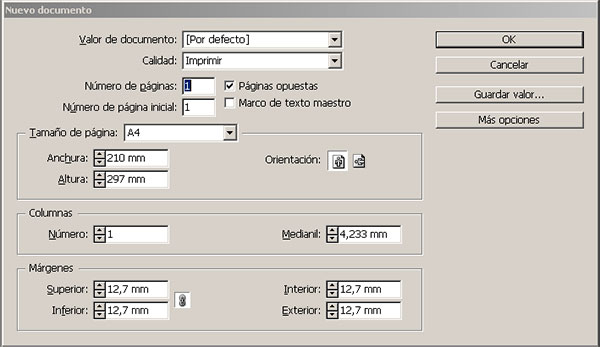 Podemos crear un documento como Plantilla, abrimos un documento nuevo y en el momento de guardarlo seleccionamos en Tipo: como plantilla:

Las plantillas se utilizan como material sobre el cual se crearán otros documentos con las mismas características y no se suelen manipular una vez creadas.
Una vez abierto el documento plantilla observaremos que en la pestaña su nombre no es plantilla sino Sin título, seguido del número correspondiente, es decir se trata de un nuevo documento.
La razón es que el documento plantilla ha sido guardado como tal y no se puede modificar sino que se utiliza para crear nuevos documentos con las mismas características.
Para abrir una plantilla y poder modificarla activamos la opción original.

Establecer margenes:
Los márgenes son representados visualmente en pantalla mediante líneas horizontales y verticales de color magenta, están preestablecidos por el programa, pero pueden modificarse antes de crear el documento. Todo documento dispone de una página maestra que contiene la misma configuración que la página creada.
Al abrir un documento creado nos dirigimos en el panel páginas y hacemos doble click en la hoja derecha del pliego A-Página maestra.
Vamos a Maquetación / Márgenes y columnas, modificamos algun valor ya sea Superior, Inferior, Interior y Exterior, cuyos valores se pueden modificar según sus necesidades. Si está activado Unificar todas las configuraciones (ícono cadena) se cambiarán todos os valores.
Al dar Ok veremos que han cambiado todas las páginas.

rotar pliego
Una de las mejoras a la productividad en Indesign CS5 es la posiblidad de rotar la vista
del pliego temporalmente sin tener que girar el monitor. En el pane páginas hacemos click con el botón derecho sobre la página que contiene la imagen y desde el menú contextual elegimos Atributos de página/Rotar vista de pliego.
Esta rotación no afecta la impresión ni a la salida de documentos, lo ideal es volver a la rotación original una vez utilizado.

Trabajando con textos:
Marcos de textos:
Para insertar texto en las páginas es necesario un marco de texto. Al crear un nuevo documento, el programa ofrece la posibilidad de crearlo automáticamente. En este caso dicho marco ocupa toda la página. Sin embargo no en todos los casos resulta igual de útil la inseción del marco de texto automático. Puede ser que el texto sea breve, que deba situarse en puntos específicos de la página o que deba adoptar formas oncretas.
Para acrear un marco de texto hacemos click sobre la herramienta de texto (T) arrastramos sobre el documento sin soltar el ratón quedándonos así una caja de texto del cual podremos escribir.
También es posible crear marcos de texto con la herramienta Selección a partir de otros ya existentes, con dicha herramienta hacemos click en la casilla de entrada o en la salida del marco de texto existente (se encuentran en los vértices superior izquierdo e inferior derecho) y pulsamos en cualquier punto de la página, se crea así un nuevo marco de texto.
Podemos crear un marco de texto a partir de un marco rectangular vacío, activamos la herramienta y escribimos o pegamos texto directamente allí.

Colocar Texto:
Archivo / Colocar seleccionamos un archivo Word nos aparecerá un cuadro de opciones de importación donde podemos establecer las condiciones que éste deberá cumplir.
Si mantenemos las opciones predeterminadas el texto conservarálas notas al pié de la página y las notas al final; además se usarán comillas tipográficas en el caso de que existan y se conservarán los estilos y el formato de texto y tablas.
Podemos modificar estas opciones según las necesidades y guardar la nueva configuración usando el botón guardar valor.
Para colocar textos extensos, al crear un nuevo documento activamos Marco de Texto Maestro, para colocar el texto de manera que se creen las páginas necesarias, situamos el puntero del ratón en la esquina superior izquierda del marco y manteniendo pulsada la tecla mayúscula, hacemos click.

Buscar y Cambiar Textos:
Esta potente herramienta permite buscar palabras y reemplazarlas por otras. El comando Buscar/Cambiar se encuentra en el menú Edición.
 Cuando el programa localiza la palabra, automáticamente la selecciona, esta herramienta cobra todo su sentido en documentos con un contenido más extenso. En estos casos podemos efectuar cambios masivos de palabras mediante el botón Cambiar todo. Luego seleccionamos Hecho y listo!
Aplicar Sangrias:
Las sangrías nos permiten una mejor y más clara presentación de cualquier texto.
La sangría es un espacio en blanco que se suele dejar a la izquierda y a la derecha de un texto
con fines estéticos. Se pueden aplicar a párrafos enteros o sólo a la primera línea. Las sangrías se aplicarán en el párrafo en el cual se encuentre el cursor de edición.
 Pulsando el ícono Controles de formato de párrafo (imagen) tendremos las opciones de controles de sangrías.
Los 4 primeros controles son los correspondientes a las sangrías, Sangría izquierda, sangría derecha, etc.
Podemos aplicar una sangría de primera línea "Sangría izquierda de primera línea".
Para aplicar sangrías a todos los párrafos del documento (lo seleccionamos todo)y le damos un valor al campo de Sangría Izquierda de primera línea.
también podemos modificar la sangrías desde el panel Párrafo, en el comando Texto y tablas del menú ventana o el menú Texto.
Interlineados:
El interlineado es el espacio entre las líneas de un párrafo. A diferencia de las sangrías, cuya medida predeterminada es el milímetro, el interlineado se mide en puntos. para una lectira correcta y cómoda se recomienda que el interlineado sea como mínimo, igual que el cuerpo de la fuente utilizada.
Para modificar esto utilizaremos el panel de control de formato o carácter.


Además de esto Indesign nos permite asignar un espacio antes y después del párrafo, es decir entre párrafos no entre líneas.
 Junto a los controles de sangría encontramos los orresponientes controles (imagen) Espacio Antes y Espacio Después..
El primero (Espacio Antes) genera un espacio entre el párrafo seleccionado y el anterior y Espacio después es con el siguiente párrafo.
Para aplicar sangrías o espacios antes y después no es necesario que todo el párrafo esté seleccionado, basta con situar en cualquier punto del mismo el cursor de edición.
Su unidad de medida es en milímetros.
Seleccionar Texto:
Para seleccionar una palabra hacemos doble click, para seleccionar una línea de texto hacemos 3 clicks, para seleccionar un párrafo completo hacemos 4 clicks y para seleccionar todo el texto completo 5 clicks.
Alinear Parrafos:
La alineación es la disposición horizontal de las líneas de un párrafo. Dicha disposición puede tener varias formas : izquierda, derecha, centrada, justificada, se entiende por alineación justificada aquella según la cual las líneas tienen la misma longitud.
Esta lineación dispone de 3 variantes según el modo que se alinea a su vez la última línea.
El alineado justificado forzado fuerza a todas las líneas del párrafo a ocupar toda la anchura del marco de texto.
Cuando esta última línea contiene pocas palabras el resultado es poco estético.

Crear Capitulares:
Las letras capitulares se introducen al inicio de los párrafos para encabezar y resaltar su contenido.
Un capitular es una letra que se muestra en un tamaño mucho mayor que el resto de los caracteres del párrafo.
Este tamaño puede variar según las líneas que deseemos que ocupe la letra.
Indesign permite la creación de capitulares mediante un control incluídoen el panel párrafo, en el que se deben indicar el número de líneas que estas deben ocupar.
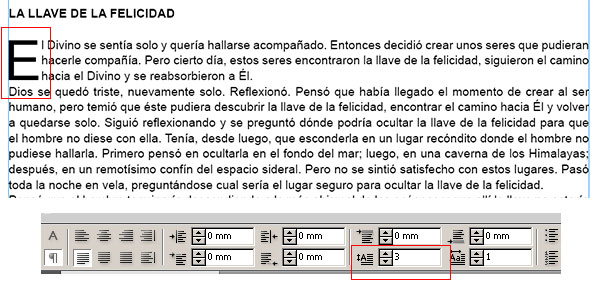
Aunque es más habitual que las capitulares estén formadas por una sola letra, tambièn es posible tener tantas capitulares como entren en la primera línea del párrafo.
Podemos configurar desde párrafo/Capitulares y estilos anidados.
Separar palabras:


El campo Palabras con un mínimo de permite especificar el número de caracteres que debe tener una palabra como mínimo antes de partirse al final de la línea.
Después de las primeras y Antes de las últimas, contienen el número de caracteres que deben mostrarse antes y después de la particio.
Si una palabra no nos gusta como queda su separación, la seleccionamos y en el panel carácter en el menú seleccionamos no separar.
Kerning y Traking:
Kerning es el proceso de adición o eliminación de espacios entre pares de caracteres y tracking es el proceso de creación de expansión o comprensión de un bloque de texto.
Todas las letras se definen dentro de unos límites, según su anchura y su altura , tanto el kern como el track se ocupan sólo de esta anchura y pueden medirse en valores positivos y negativos, dichos caracteres se alejan entre ellos, mientras que si son negativos , dichos caracteres se acercan. Los valores de kerning y tracking pueden modificarse tanto desde los controles de formato de carácter como desde el panel carácter.
Tanto el tracking como el kerning se miden en 1/1000 eme, una unidad de medida relativa al tamaño actual del texto y son estrictamente proporcionales al tamaño actual del texto.
Los controles kerning y tracking son los que muestran las letras AV y se establecen por defcto en 0.
Para ver lo aplicado vamos a Edición/Preferencias/Composición/Resaltar y activamos Tracking/Kerning y veremos donde les aplicamos el kernink y traking aparecen sombreadas en color verde.
Ajustar la escala del texto:
Tenemos dos dos tipos de escalas: vertical (altura) y horizontal (anchura). El valor de escala se aplica en porcentajes y por defecto es el 100%.
El efecto que produce la modificación de la escala sobre un texto es especialmente visual y puede llegar a distorsionar la imagen de las letras de una forma importante.
La escala de carácter puede modificrse tanto desde el panel Carácter como desde los controles de formato de carácter.
 También es posible cambiar la escala de un texto escalando el marco de texto que lo contiene con la herramienta Escala del panel de herramientas.
Al modificar la escla de un marco, el texto que se incluye dentro de éste también se escalará. Podemos cambiar la opción de preferencia para indicar cómo aparece el texto escalado en los paneles en el apartado. Al escalar de la sección General del cuadro de preferencias: Edición/Preferencias/General.
Es importante saber que algunas familias de letras incluyen una fuente expandida o condensada real, que se diseña con una mayor o menor extensión horizontal que la del estilo de texto sin formato.

Estilos de Caracteres:
Un estilo de carácter es un conjunto de atributos de formato de carácter que se puede aplicar a un textocon un solo click.
Los estilos de carácter se crean y se listan en el panel Estilos de carácter (accedemos desde el menú Texto o Ventana / Texto y Tablas) o mayúsculas + F11.


 Desde el cuadro opciones de estilo de carácter podemos ponerle un nombre al estilo, por ejemplo título, definir las propiedades de estilo, desde su formato de caracteres básicos , hasta opciones como de subrayado, tachado, etc.
Para terminar guardamos.


Estilos de Parrafo:
Un estilo de párrafo incluye atributos de formato de párrafo y carácter, y se puede aplicar a un párrafo seleccionado o a un intervalo se párrafos.
Se crean y se aplican desde el panel Estilos de párrafo desde el menú Texto.
 La ventaja de utilizar estilos, tanto de carácter como de párrafo, es que al cambiar sus propiedades, se modifica todo el texto formateado con ese estilo para que coincida con la
nueva definición.
Si el texto seleccionado usa un estilo de carácter o párrafo, con una característica adicional que no forma parte de dicho estilo, aparecerá un signo + junto al estilo actual en el panel Estilos.
La ventaja de utilizar estilos, tanto de carácter como de párrafo, es que al cambiar sus propiedades, se modifica todo el texto formateado con ese estilo para que coincida con la
nueva definición.
Si el texto seleccionado usa un estilo de carácter o párrafo, con una característica adicional que no forma parte de dicho estilo, aparecerá un signo + junto al estilo actual en el panel Estilos.
Dicho formato adicional se denomina anulación. Para borrar anulaciones seleccionamos borrar anulaciones en el panel de estilos de párrafo.
Al importar un documento Word en InDesign podemos asignar los estilos utilizados en Word al estilo correspondiente de Indesiga. Aparece un ícono de disquette junto a cada estilo de Word importado.
En el menú contextual de los estilos incluye las opciones necesarias para editarlos, aplicarlos, eliminarlos, duplicarlos e incluso crear nuevos grupos.
Estilos Secuenciales:
Podemos aplicar estilos que continúen a otros:

Descargar ejempo a trabajar en clase
Filetes de párrafo:
La opción Filetes de párrafo la vamos a encontrar en las opciones del menú Párrafo.

Enlazar y desenlazar marcos de texto:
El texto de un marco puede ser independiente de los demás marcos o pasar de un marco a otro que esté enlazado al primero. Para ajustar texto entre marcos conectados, es necesario conectar primero los marcos, esto se denomina enlace de texto.
Lineas viudas y huerfanas:
Las viudas tiene pasado pero no tiene futuro.
Las huérfanas tienen futuro pero no pasado.
Un texto organizado en distintas páginas o columnas debe ser controlado tanto en la última línea del marco de texto como en la primer línea siguiente.
Se denomina viuda cuando la última línea de un párrafo queda sola al inicio de una columna o una página, y huérfana se denomina cuando la primera línea de un párrafo aparece sola al final de una columna o una página.
 Esta línea debería ir al final de la columna anterior, lo ideal es que esta línea no permanezca sola al inicio de la columna.
Párrafo/opciones de separación.


La opción No separar de las siguientes líneas permite indicar el número de líneas (hasta 5) del párrafo siguiente que quedarán en la misma página que la última línea del actual.
Esto es útil para asegurar que un título aparezca junto con algunas líneas del párrafo que le sigue.
Activar Conservar líneas juntas.
La opción Todas las líneas del párrafo no separa ningún párrafo hasta que termina. Esta opción en un texto largo y seguido no interesa, porque pueden quedar líneas en blanco.
La opción Al principio/final del párrafo, permite indicar cuántas líneas deben mostrarse al inicio y al final de un párrafo. Probemos con un valor 3.
La opción Empezar párrafo, permite elegir una opción para que InDesign mueva el párrafo a la columna, marco o página siguientes. Damos Ok.

Convertir texto en tabla:
Esto nos permite reorganizar un texto dentro de una tabla. Es donde podemos introducir los datos que deseamos que aparezcan , separados únicamente por una tabulación para señalar cada columna. La tabla que crea el programa adquiere las dimensiones del marco de texto en el cual se hayan introducido los datos.
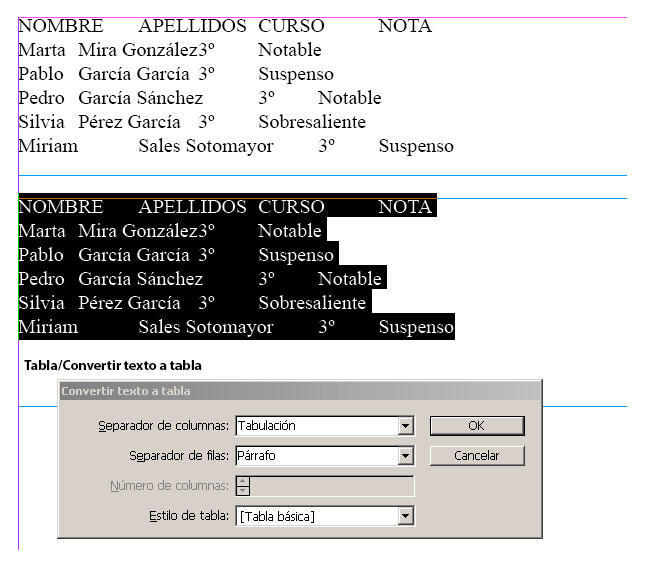
 Como vemos la anchura de la tabla coincide con el ancho de la caja de texto.
Para seleccionar la tabla hacemos click con la herramienta texto en la esquina izquierda hasta que aparece una flecha negra.
Nos aparecerá arriba en el panel control las principales propiedades de la tabla.
Insertar una Tabla:
Hacemos un marco de texto y seleccionamos Tabla / Insertar tabla

Una tabla está compuesta por filas y columnas de celdas. Una celda es un marco de texto donde se pueden insertar textos gráficos u otras tablas.
A través de los paneles Control o Carácter podemos editar el texto de una tabla y desde los cuadros Opciones de tabla y Opciones de celda es posible cambiar el número de filas y columnas, el aspecto del borde y el relleno de la tabla y el espaciado encima y debajo de la misma, y editar filas de encabezado y pié de página, etc.
Podemos usar la estructura general de la tabla en los paneles de Control.
Texto en un trazado:
Consiste en crear una línea o una forma sobre el cual se incluirá un texto.
De la herramienta texto seleccionamos Texto en trazado.
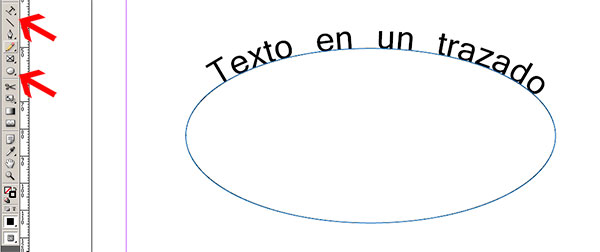
Texto/Texto en trazado/Opciones
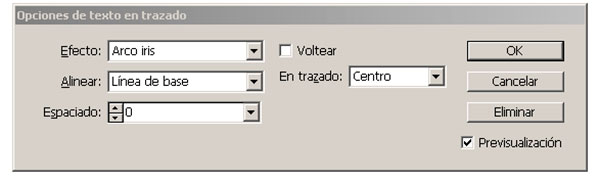
Si lo queremos eliminar:
Texto/Texto en trazado/eliminar texto de trazado.
Editor de Articulos:
En Indesign podemos editar un texto tanto desde la maquetación como en el editor de artículos.
Edición/Editor de artículos.

Podemos agregar o eliminar texto y el cambio se hará en la maquetación.
En el menú Ver encontraremos algunas de las opciones de visualización para el Editor de artículos.
Pulsamos la opción Mostrar marcas de salto de párrafo.
Activamos Ocultar regla de profundidad.
Edición/Preferencias/Vista de Editor de artículos:
Aquí podemos cambiar algunos atributos como fondo, etc.

Mostrar caracteres ocultos:
Los caracteres ocultos son símbolos que indican en el texto la existencia de cambios de párrafos, tabulaciones, espacios entre palabras, etc.
Texto/Mostrar caracteres ocultos:

Si por ejemplo en un texto largo tenemos partes donde hay dos espacios seguidos entre palabras (o sea dos puntitos) utilizaremos la opción Edición/Buscar y Cambiar.

Ceñir Texto:
Es el espacio alrededor que un objeto se comporta con respecto a un texto, evitando que objeto y texto se pisen.
Esto adapta al texto a la forma del marco de la imagen que la contiene.
Nosotros podemos establecer el espacio alrededor del objeto. así también como el efecto que se desea aplicar.
Esto lo podremos controlar desde el panel Ventana/Ceñir Texto.


Pies de ilustracion interactivos:
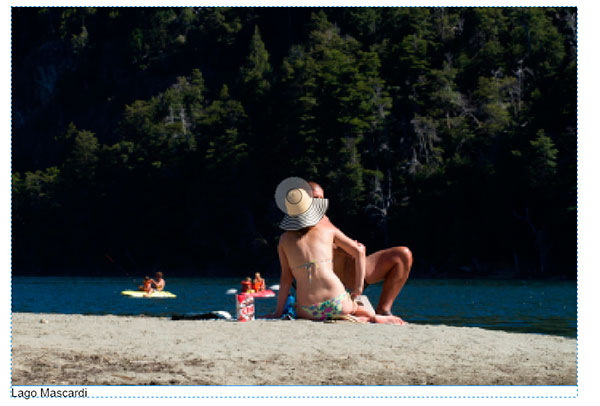
Esta aplicación nos permite insertar piés de página de forma automática utilizando la información de los metadatos de una imagen.
Con la imagen seleccionada nos vamos a:
Objeto/Pié de Ilustración/Configuración de pié de ilustración.

Una vez configurado lo que queremos que aparezca como pié nos vamos a:
Objeto/Pié de Ilustración/Generar pié de ilustración interactivo.
Contenido vinculado:
La funcionalidad de contenido vinculado para duplicar elementos de página y colocarlos en otras páginas. Es posible incluir vínculos entre
documentos y dentro del mismo documento. Podemos colocar y vincular artículos, marcos de texto, elementos de página, objetos interactivos y
grupos. Podemos vincular contenido con o sin los marcos en los que se incluye. Podemos personalizar las opciones de vínculo para controlar la
actualización. Mientras que los vínculos son útiles para todos los tipos de publicaciones, resultan casi esenciales cuando se trabaja en publicaciones para varios
dispositivos. Los diseños alternativos también usan esta función para vincular artículos en las maquetaciones que se generen.
Para colocar y vincular elementos de página, podemos usar lo siguiente:
Comando Colocar y vincular (Edición Colocar y vincular).
Herramientas Recopilador de contenido y Colocador de contenido:
Las herramientas Recopilador de contenido y Colocador de contenido permiten duplicar los elementos de la página y colocarlos en documentos
de InDesign abiertos. Mientras se recopila el contenido, se muestra en el Conversor de contenido. Utilizamos el conversor de contenido para colocar y
vincular elementos de varias páginas con facilidad y rapidez en todos los documentos abiertos.
Hacemos Clic en el cuadro de herramientas para abrir el Conversor de contenido.
» Usamos la herramienta Recopilador de contenido para seleccionar un elemento y añadirlo al conversor.

» Usamos el Colocador de contenido para colocar los elementos de página en una página.

- Envío de trabajos: dgbariloche@gmail.com