Indesign
GREP: Búsqueda avanzada de texto

Al tabajar con cantides de texto, necesitamos un mecaninsmo para hacer cambios "masivos".
En las opciones de Buscar/Cambiar en el menú Edición.
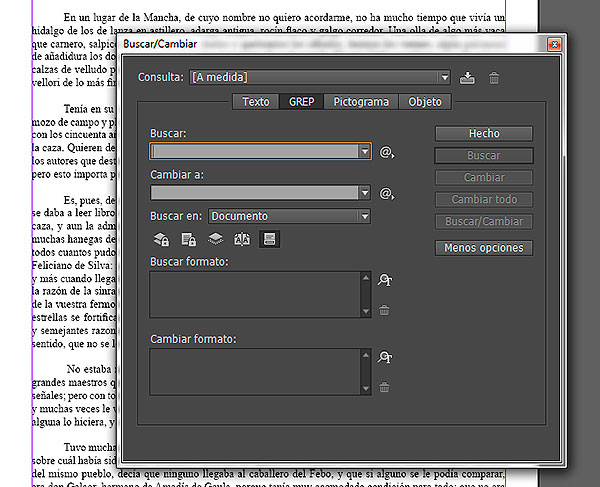
Los metacaracteres representan un carácter o símbolo en InDesign. Los metacaracteres de la sección Texto del cuadro de diálogo Buscar/Cambiar comienzan con un carácter de intercalación (^), mientras que los de la sección GREP lo hacen con una virgulilla (~) o una barra inclinada inversa (\).
¿Y QUE ES GREP?
Básicamente permite la búsqueda de cadenas de caracteres con patrones.
Por ejemplos (hay miles, desde luego): Si queremos buscar dos o mas espacios seguidos y sustituirlos por uno solo (esta viene definida de fabrica).
» Buscar cifras de teléfono para darles el mismo formato ##.###.###.###.
» Si tenemos mezcladas expresiones como un número mas ” %” (con el espacio) y otras que no podemos buscar todas las que están mal y cambiarlas por la expresión buena.
Para ahorrar tiempo al corregir los errores de puntuación, guarde las cadenas de búsqueda como consultas:
Carácter: |
Ficha texto metacarácter: |
Metacarácter de la ficha GREP: |
|---|---|---|
Carácter de tabulación |
^t |
\t |
Fin de párrafo |
^p |
\r |
Salto de línea forzado |
^n |
\n |
Cualquier número de página |
^# |
~# |
Número de página actual |
^N |
~N |
Número de página siguiente |
^X |
~X |
Número de página anterior |
^V |
~V |
* Cualquier variable |
^v |
~v |
Marcador de sección |
^x |
~x |
* Marcador de objeto anclado |
^a |
~a |
* Marcador de referencia de nota al pie de página |
^F |
~F |
* Marcador de índice |
^I |
~I |
Símbolo de viñeta |
^8 |
~8 |
Carácter de intercalación |
^^ |
\^ |
Barra inclinada inversa |
\ |
\\ |
Signo de copyright |
^2 |
~2 |
Puntos suspensivos |
^e |
~e |
Virgulilla |
~ |
\~ |
Símbolo de párrafo |
^7 |
~7 |
Símbolo de marca registrada |
^r |
~r |
Símbolo de sección |
^6 |
~6 |
Símbolo de marca comercial |
^d |
~d |
Paréntesis de apertura |
( |
\( |
Paréntesis de cierre |
) |
\) |
Llave de apertura |
{ |
\{ |
Llave de cierre |
} |
\} |
Corchete de apertura |
[ |
\[ |
Corchete de cierre |
] |
\] |
Guión largo |
^_ |
~_ |
Guión corto |
^= |
~= |
Guión opcional |
^- |
~- |
Guión de no separación |
^~ |
~~ |
Espacio largo |
^m |
~m |
Espacio corto |
^> |
~> |
Tercio de espacio |
^3 |
~3 |
Cuarto de espacio |
^4 |
~4 |
Sexto de espacio |
^% |
~% |
Espacio de alineación |
^f |
~f |
Espacio ultrafino |
^| |
~| |
Espacio de no separación |
^s |
~s |
Espacio de no separación (ancho fijo) |
^S |
~S |
Espacio fino |
^< |
~< |
Espacio para cifra |
^/ |
~/ |
Espacio de puntuación |
^. |
~. |
^ Contenido del Portapapeles, con formato |
^c |
~c |
^ Contenido del Portapapeles, sin formato |
^C |
~C |
Cualquier comilla doble |
" |
" |
Cualquier comilla sencilla |
' |
' |
Comilla doble recta |
^" |
~" |
Comillas de apertura |
^{ |
~{ |
Comillas de cierre |
^} |
~} |
Comilla recta |
^' |
~' |
Comilla de apertura |
^[ |
~[ |
Comilla de cierre |
^] |
~] |
Retorno de carro estándar |
^b |
~b |
Salto de columna |
^M |
~M |
Salto de marco |
^R |
~R |
Salto de página |
^P |
~P |
Salto de página impar |
^L |
~L |
Salto de página par |
^E |
~E |
Salto de línea opcional |
^k |
~k |
Tabulación de sangría derecha |
^y |
~y |
Sangría hasta aquí |
^i |
~i |
Finalizar estilo anidado aquí |
^h |
~h |
Separador |
^j |
~j |
* Variable Encabezado (estilo de párrafo) |
^Y |
~Y |
* Variable Encabezado (estilo de carácter) |
^Z |
~Z |
* Variable Texto personalizado |
^u |
~u |
* Variable Número de la última página |
^T |
~T |
* Variable Número de capítulo |
^H |
~H |
* Variable Fecha de creación |
^S |
~S |
* Variable Fecha de modificación |
^o |
~o |
* Variable Fecha de salida |
^D |
~D |
* Variable Nombre de archivo |
^l (L minúscula) |
~l (L minúscula) |
* Cualquier dígito |
^9 |
\d |
* Cualquier carácter que no sea un dígito |
\D |
|
* Cualquier letra |
^$ |
[\l\u] |
* Cualquier carácter |
^? |
. (inserta un punto en Cambiar a) |
* Espacio en blanco (cualquier espacio o tabulación) |
^w |
\s (inserta un espacio en Cambiar a) |
* Cualquier carácter que no sea un espacio en blanco |
\S |
|
* Cualquier palabra |
\P |
|
* Cualquier carácter que no sea una palabra |
\W |
|
* Cualquier letra mayúscula |
\u |
|
* Cualquier carácter que no sea una letra mayúscula |
\U |
|
* Cualquier letra minúscula |
\l |
|
* Cualquier carácter que no sea una letra minúscula |
\L |
|
^ Todo el texto encontrado |
$0 |
|
Texto encontrado 1-9 |
$1 (especifica el número del grupo encontrado, por ejemplo, $3 para el tercer grupo; los grupos aparecen entre paréntesis) |
|
* Kanji |
^K |
~K |
* Inicio de palabra |
\< |
|
* Fin de palabra |
\> |
|
* Límite de palabra |
\b |
|
* Contrario de límite de palabra |
\B |
|
* Inicio de párrafo |
^ |
|
* Fin de párrafo [ubicación] |
$ |
|
* Cero o una vez |
? |
|
* Cero o más veces |
* |
|
* Una o más veces |
+ |
|
* Cero o una vez (coincidencia más corta) |
?? |
|
* Cero o más veces (coincidencia más corta) |
*? |
|
* Una o más veces (coincidencia más corta) |
+? |
|
* Subexpresión de marcado |
( ) |
|
* Subexpresión sin marcado |
(?: ) |
|
* Conjunto de caracteres |
[ ] |
|
* O |
| |
|
* Operador 'lookbehind' positivo |
(?<= ) |
|
* Operador 'lookbehind' negativo |
(?<! ) |
|
* Operador 'lookahead' positivo |
(?= ) |
|
* Operador 'lookahead' negativo |
(?! ) |
|
* Mayús./minús. activado |
(?i) |
|
* Mayús./minús. desactivado |
(?-i) |
|
* Multilínea activado |
(?m) |
|
* Multilínea desactivado |
(?-m) |
|
* Línea por línea activado |
(?s) |
|
* Línea por línea desactivado |
(?-s) |
|
* Cualquier carácter alfanumérico |
[[:alnum:]] |
|
* Cualquier carácter alfabético |
[[:alpha:]] |
|
* Cualquier espacio en blanco, espacio o tabulación |
[[:blank:]] |
|
* Cualquier carácter de control |
[[:control:]] |
|
* Cualquier carácter gráfico |
[[:graph:]] |
|
* Cualquier carácter imprimible |
[[:print:]] |
|
* Cualquier signo de puntuación |
[[:punct:]] |
|
* Cualquier carácter cuyo código sea mayor de 255 (se aplica solo a las clases de caracteres anchos) |
[[:unicode:]] |
|
* Cualquier dígito hexadecimal 0-9, a-f y A-F |
[[:xdigit:]] |
|
* Cualquier carácter de un conjunto de de pictogramas, como por ejemplo a, à, á, â, ã, ä, å, A, À, Á, Â, Ã, Ä y Å |
[[=a=]] |
* Solo puede introducirse en el cuadro Buscar, no en el cuadro Cambiar a.
^ Puede introducirse en el cuadro Cambiar a, no en el cuadro Buscar.
Metacaracteres de búsqueda en la página de Adobe
Búsqueda y cambio de objetos:
Podemos utilizar el comando Buscar/Cambiar para buscar y cambiar los atributos y efectos aplicados a objetos, marcos de gráficos y marcos de texto. Por ejemplo, para proporcionar a las sombras paralelas un color uniforme, transparencia y distancia de desplazamiento, puede utilizar el comando Buscar/Cambiar para buscar y reemplazar las sombras paralelas en todo el documento.
Vamos a Edición>Buscar/Cambiar. Hacemos clic en la ficha Objeto.
Hacemos clic en el cuadro Buscar formato de objeto o en el icono Especificar atributos para búsqueda.
En la parte izquierda del cuadro de diálogo Opciones de búsqueda de formato de objeto, seleccionamos un tipo de formato, especificamos los atributos de formato y, a continuación, hacemos clic en OK.
Asegurémosnos de que las categorías que deseamos buscar están en el estado adecuado. Para cada categoría de Efectos, podemos utilizar tres estados: activada, desactivada o ignorada. Por ejemplo, la configuración de Sombra paralela como Activada incluye en la búsqueda el formato de la sombra paralela; si se configura como Desactivada se buscan los objetos en los que el formato de sombra paralela está desactivado y si se configura como Ignorar las sombras paralelas se excluyen de la búsqueda.
Si deseamos aplicar formato al objeto encontrado, hacemos clic en el cuadro Cambiar formato de objeto o en el icono Especificar atributos para cambio, situado en la sección Configuración de cambio de formato. A continuación, seleccionamos un tipo de formato, especificamos los atributos de formato y hacemos clic en OK.
Hacemos clic en los botones Buscar y Cambiar para formatear los objetos.
- Envío de trabajos: dgbariloche@gmail.com