Indesign
crear marcadores:
Los marcadores son un tipo de vínculo con texto que facilitan la navegación por documentos exportados a PDF.
Los marcadores que creemos en Indesign aparecerán en la ficha Marcadores de Adobe Acrobat o Tedaer y dirigirán a la página, texto o gráfico indicados.
Los marcadores se crean seleccionado el texto y accediendo al panel marcadores para configurar las características del marcador.
Ventana/Interactivo/Marcadores.
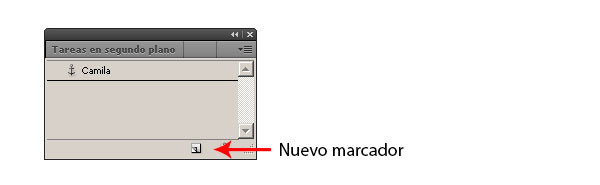
Seleccionamos el texto que queremos seleccionar como marcador (puede ser un título), en el panel de marcadores seleccioamos Nuevo Marcador (y le damos un nombre), también nos aparecee automáticamente como nombre el texto seleccionado.
También podemos crear como marcador una imagen, seleccionamos el marco donte esté la imagen y lo creamos como marcador.
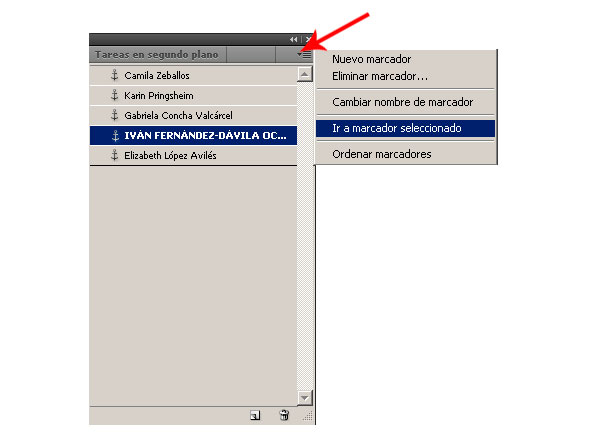
Desde el menú de opciones del panel marcadores seleccionando Ir a marcador seleccionado podemos controlar que los marcadores que creamos funcionen, si nos lleva a la página que seleccionamos es porque está correto.
Automáticamente Indesign se sitúa en la página en la que se encuentra el marcador, podemos cambiar el orden de los marcadores en el panel arrastrándolo o con la opcion Ordenar marcadores del menú, en donde los marcadores aparecerán en el mismo orden que las páginas que se encuentran.
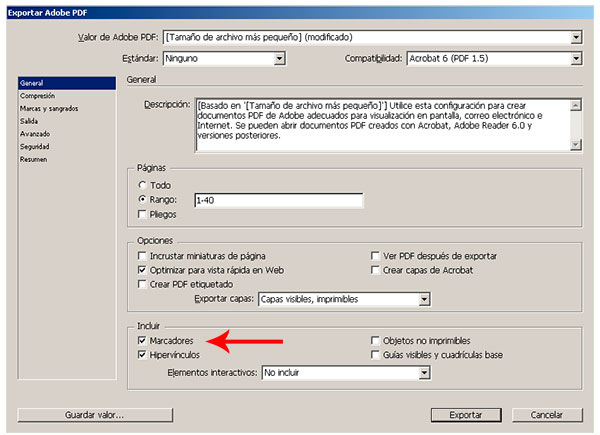
Cuando exportamos en PDF seleccionamos incluir marcadores:
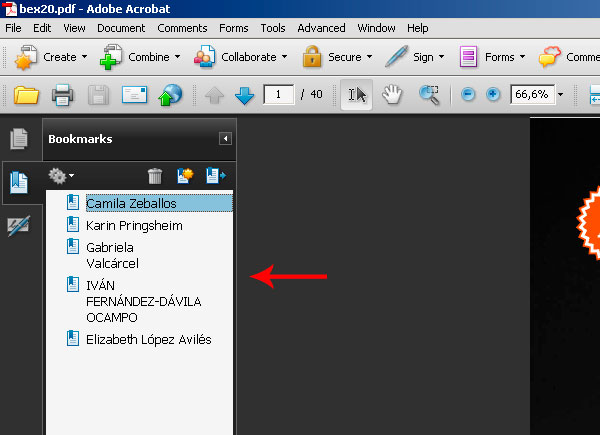
Luego ya en Acrobat Reader con el documento abierto veremos del lado izquierdo los marcadores que se crearon para nuestro documento, en donde al hacer clic sobre el nombre nos llevará a la página.
Ver Ejemplo
Crear entradas y subentradas:
Los índices son elementos que permiten localizar rápida y sencillamente términos dentro de un libro. El panel índice permite su creeación y muestra una vista previa de los mismos.
La introducción de los elementos que deben aparecer en el índice, es decir las entradas y subentradas debe ser necesariamente llevada a cabo de forma manual. Una vez que hayamos realizado esta tarea, Indesign realiza un seguimiento de los términos introducidos , de manera que, si la palabra cambia de página o se efectúa una renumeración en el documento, el índice se actualiza automáticamente.
Para acceder vamos a Ventana/Texto y Tablas/Indice.
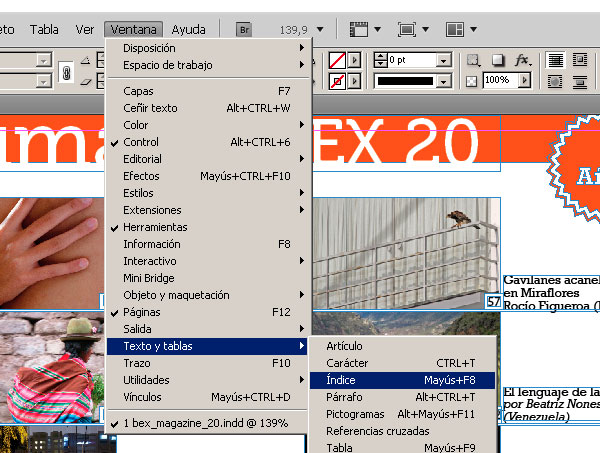
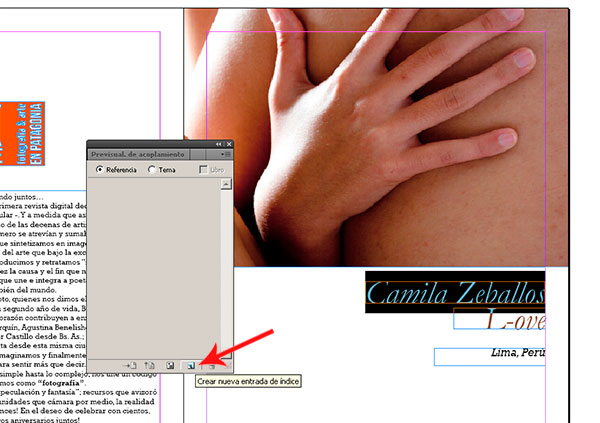
Seleccionamos una página, por ejemplo la página 10, con la herramienta texto seleccionamos lo que queremos utilizar como inice, al seleccionalra en el panel de índice hacemos clic en Nueva entrada de índice.
 Se nos abre un cuadro de Nueva referencia de página, en Niveles de tema aparece el texto que habíamos seleccionado, para añadir una subentrada colocamos en el casillero 2 otro texto, en el campo tipo podemos elegir el numero de página actual o bien desde el menú desplegable todas las opciones que podemos elegir.
Dejamos página actual si nos parece bien.
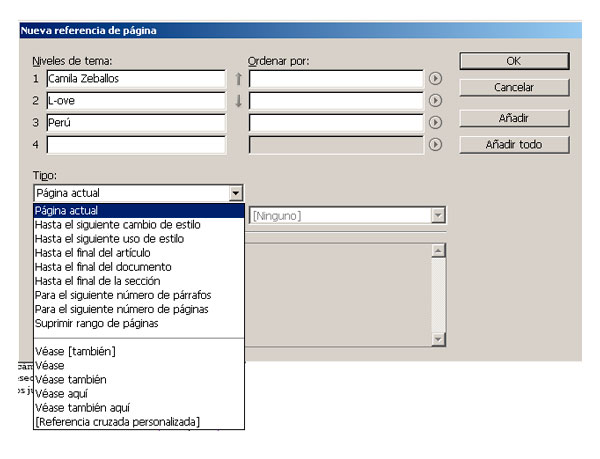
para terminar la configuración de esta configuración y añadirla al panel índice hacemos clic en Añadir.
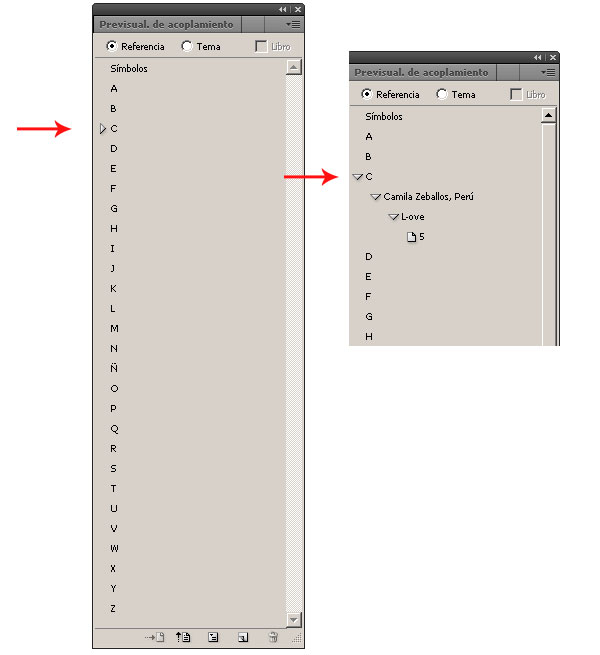
Vemos que en el panel Indice aparece un listado vertical con el alfabeto completo, en la letra C aparece un triángulo indicando que esta letra contiene un elemento, al igual que la subentrada.
Al igual que con los marcadores, desde el el menu desplegable del panel indice podemos controlar que funcione, nos lleva a la página que corresponde y con la herramienta texto posicionado al comienzo del texto que corresponde.

Una vez configurado el índice completo con sus entradas y subentradas, hacemos clic en el icono Generar Indice del panel y arrastramos en el documento hasta crear el marco con el texto correspondiente al índice.

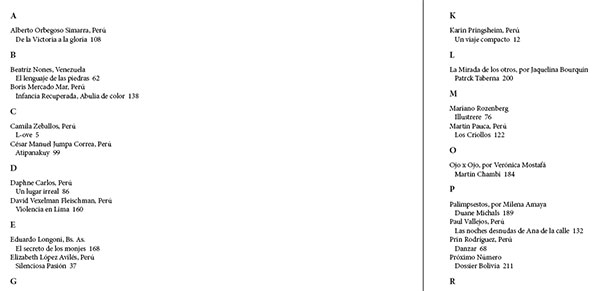
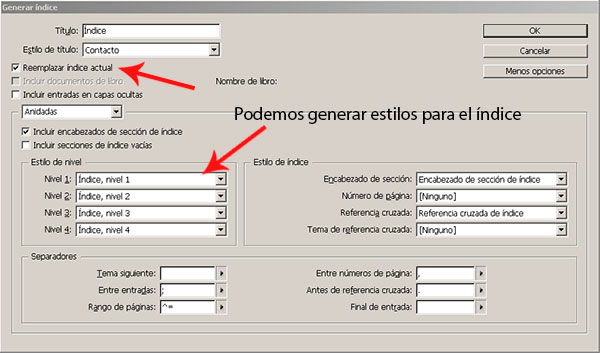
Cuando hicimos algunos cambios en las páginas, si generamos nuevamente el índice tenemos la opción de reemplazar el existente.
insertar referencias cruzadas:
Si vamos a escribir un manual o un documento de referencia, es aconsejable que incluyamos una referencia cruzada que remita al lector de una parte del documento a otra.
Ejemplo: Para obtener más información, consulte "Ratones de campo" en la página 249. Puede especificar si la referencia cruzada deriva de un estilo de párrafo (por ejemplo, un estilo de título) o de un anclaje de texto que hayamos creado. También podemos determinar su formato (por ejemplo, Número de página o Párrafo completo y número de página).
Una referncia cruzada se consigue remitir al lector a otra parte del documento que proporciona más información acerca de un término concreto.
Este tipo de referencias son del tipo "Véase también..., "Para más información, diregirse a...", etc. Al insertar una referencia cruzada, el panel Hipervínculos indica el estado de la referencia cruzada. Por ejemplo, los íconos indican si el texto de destino aparece en la mesa de trabajo, una página maestra, una capa oculta, en texto desbordado o en texto oculto.
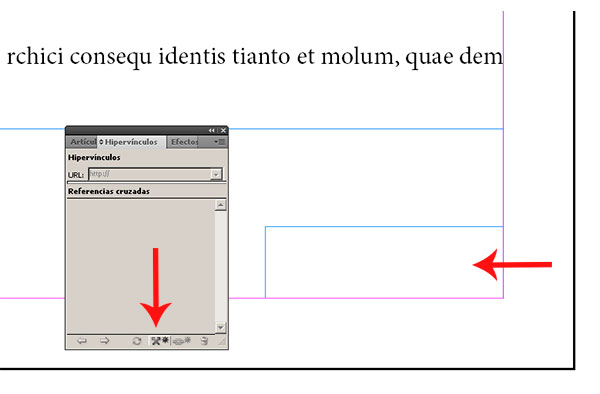
Seleccionamos un título o texto de alguna página concreta, abrimos el panel Ventana/Interactivo/Hipervínculos
o Ventana/Texto y tablas/Referencias cruzadas
hacemos una caja de texto donde queremos que aparezca el punto donde insrtaremos la referencia cruzada.
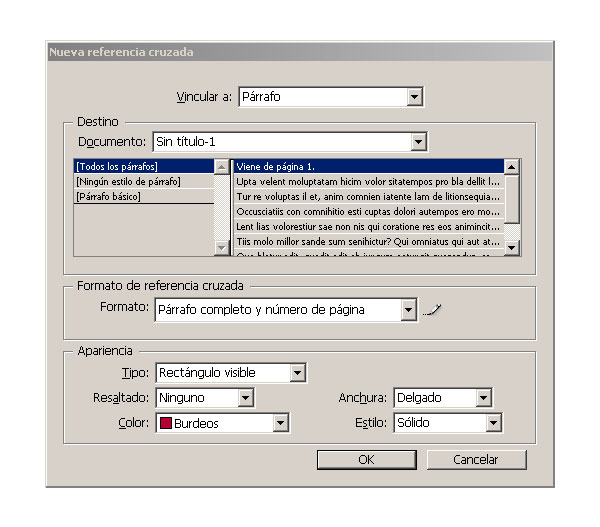
En el panel que nos aparece en el campo Vincular a pondremos si queremos vincular el texto a un párrafo de un documento o a un texto en el que se haya creado un destino de hipervínculo.
En el campo Documento de la categoría Destino permite seleccionar el archivo que queremos que actúe como destino de la referencia cruzada. Aparte del documento actual está la posibilidad de explorar y buscar algún archivo externo.
Si seleccionamos todos los párrafos, aparecerá en la ventana todos los párrafos que contiene el documento.
En el campo Formato de referencia cruzada es posible editar los formatos disponibles o crear otros personalizados pulsando en el lápiz.
seleccionamos texto de párrafo.
En Apariencia especificamos su aspecto.
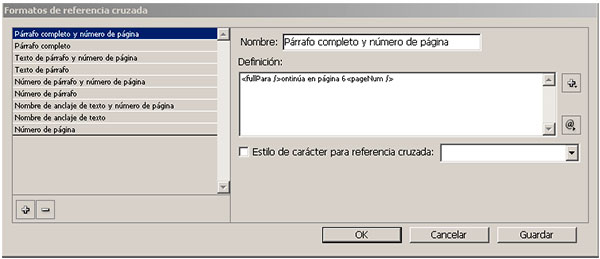
Los archivos de Adobe PDF exportados incluyen referencias cruzadas si se ha seleccionado Hipervínculo en el cuadro de diálogo Exportar PDF en InDesign.
El archivo SWF exportado incluye referencias cruzadas si se ha seleccionado Incluir hipervínculos en el cuadro de diálogo Exportar SWF.
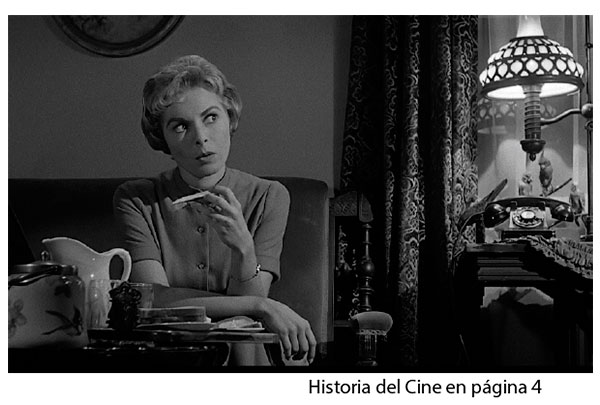
Ya exportado en PDF, en este ejemplo al hacer clic en Historia del Cine nos llevará a la página 4.
Ver Ejemplo
- Envío de trabajos: dgbariloche@gmail.com