Indesign
Referencias Cruzadas:
Si vamos a escribir un manual o un documento de referencia, es aconsejable que incluyamos una referencia cruzada que remita al lector de una parte del documento a otra.
Ejemplo: Para obtener más información, consulte “Tutoriales InDesign” en la página 249.
Podemos especificar si la referencia cruzada deriva de un estilo de párrafo (por ejemplo, un estilo de título) o de un anclaje de texto que hayamos creado.
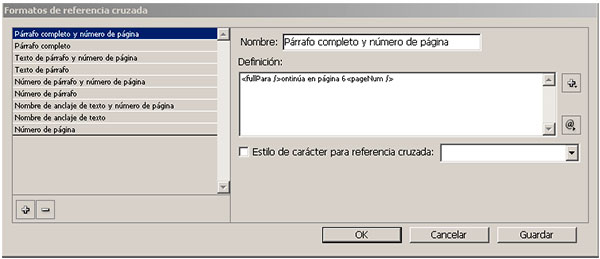
También podemos determinar su formato (por ejemplo, Número de página o Párrafo completo y número de página).
Inserción de referencias cruzadas:
Usaremos el panel Hipervínculos para insertar referencias cruzadas en el documento. El texto al que se hace referencia es el texto de destino. El texto que se genera a partir del texto de destino es la referencia cruzada de origen.
Al insertar una referencia cruzada en un documento, es posible elegir entre varios formatos predeterminados, o bien podemos crear su propio formato personalizado.
Podemos aplicar un estilo de carácter a todo el origen de referencia cruzada, o bien al texto que compone la referencia cruzada.
Los formatos de referencia cruzada pueden sincronizarse a lo largo de un libro.
El texto del origen de referencia cruzada es editable y puede contener saltos de línea.
Nota: los archivos de Adobe PDF exportados incluyen referencias cruzadas si se ha seleccionado Hipervínculo en el cuadro de diálogo Exportar PDF en InDesign.
El archivo SWF exportado incluye referencias cruzadas si se ha seleccionado Incluir hipervínculos en el cuadro de diálogo Exportar SWF.
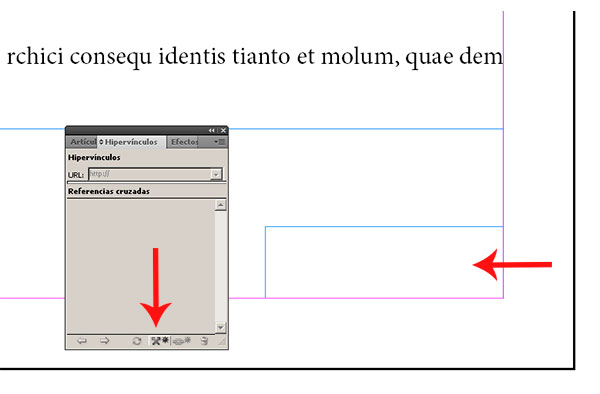
Inserción de referencias cruzadas
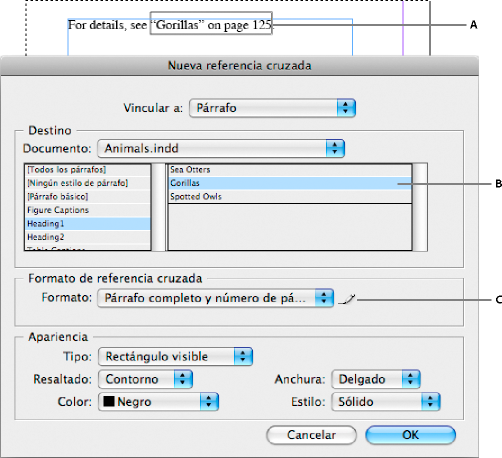
A. Origen de referencia cruzada en un documento.
B. Párrafo de destino seleccionado.
C. Hacemos clic aquí para crear o editar el formato de referencias cruzadas.
Coloquemos el punto de inserción en el lugar que deseemos insertar la referencia cruzada.
Llevaremos a cabo una de las siguientes acciones:
Seleccionemos Texto > Hipervínculos y referencias cruzadas > Insertar referencia cruzada.
Seleccionemos Ventana > Texto y tablas > Referencias cruzadas y, a continuación, Insertar referencia cruzada en el menú del panel Hipervínculos.
Hacemos clic en el botón Crear nueva referencia cruzada en el panel Hipervínculos.
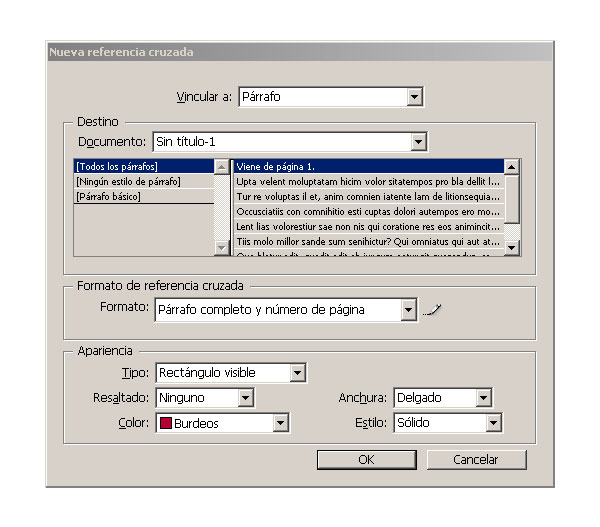
En el cuadro de diálogo Nueva referencia cruzada, seleccionamos Párrafo o Anclaje de texto en el menú Vincular a.
• Si seleccionamos Párrafo, podemos crear una referencia cruzada a cualquier párrafo del documento que especifiquemos.
• Si seleccionamos Anclaje de texto, podemos crear una referencia cruzada a cualquier texto en el que hayamos creado un destino de hipervínculo.
• Crear un anclaje de texto resulta especialmente útil si deseamos usar un texto diferente al del párrafo de destino real.
• En Documento, seleccionemos el documento que contenga el destino al que deseamos hacer referencia. Todos los documentos abiertos guardados aparecen en el menú emergente. Si el documento que estamos buscando no está abierto, seleccionemos Explorar, localicemos el archivo y, a continuación, hacemos clic en Abrir.
• Hacemos clic en un estilo de párrafo (como Título1) del cuadro situado a la izquierda para desplegar las opciones y, a continuación, seleccionamos el párrafo al que deseamos referirnos (o, en el caso de que Anclaje de texto esté seleccionado, elijamos el anclaje de texto).
Ver ejemplo
- Envío de trabajos: dgbariloche@gmail.com